

Pred kontaktovaním technickej podpory si prečítajte nasledujúce najčastejšie otázky. Urýchlite tak vyriešenie Vášho problému. Naozaj!
Tovar, ktorý som si u Vás objednal, už nemáte v ponuke, a ja si pritom potrebujem stiahnuť návod a SW, na ktorý bol odkaz v popise.
Tovar, ktorého predaj bol ukončený, nájdete v tejto KATEGÓRII - Predaj UKONČENÝ. V tejto kategórii nájdete tovar, ktorého predaj bol ukončený. Pozorne sledujte popis tovaru, tovar býva často nahradený novým modelom, ktorý uvádzame v popise.
1. Existujú k produktom návody v češtine?
Áno, všetky návody k IP kamerám sú k dispozícii našim zákazníkom (až po zakúpení kamery). Na požiadanie Vám e-mailom zašleme návod v češtine.
K aktuálnym produktom značky ZONEWAY sú CZ návody, obsahy CD a ďalšie súbory na stiahnutie na www.zoneway.cz
K produktom značky SEBURY sú CZ návody, obsahy CD a ďalšie súbory na stiahnutie na www.sebury.com.cz
K produktom značky EONBOOM sú CZ návody, obsahy CD a ďalšie súbory na stiahnutie na www.eonboom.cz
K starším IP kamerám a NVR Zoneway
- Návod v češtine k IP kamerám Zoneway NC6xx, NC824, NC850, NC890 (960) - aktualizácia august 2015. Návod na stiahnutie .pdf
- Návod v češtine k starším IP kamerám Zoneway - Návod na stiahnutie .pdf
- Návod v češtine k NVR Zoneway 6xxx - nastavenie - pripojenie - ovládanie - aktualizácia december 2015 - Návod na stiahnutie .pdf
- Návod v češtine k IP kamerám IPS a Zoneway NC856 / NC862 / NC857 / NC851. Návod na stiahnutie .pdf
Ostatní výrobcovia - historicky predávaný tovar
- Návod v češtine k IP kamerám Apexis série J TU.
- Návod v češtine pre kamery Apexis série H. Návod na stiahnutie .pdf
- Ku kamerám Cantonk si môžete stiahnuť návod v češtine. Návod na stiahnutie .pdf
- Ku kamerám Wodsee si môžete stiahnuť návody v češtine na nastavenie FTP, e-mailu a prístupu z internetu. Návody na stiahnutie .zip
- Návod v češtine na zapojenie PoE splittera a zariadení bez PoE - Návod na stiahnutie .pdf
2. Chcem využiť službu pripojenia technika cez vzdialenú plochu, ako mám postupovať?
Technik Vás bude kontaktovať a dohodne sa s Vami na termíne pripojenia a úhrade. Na pripojenie si budete musieť stiahnuť SW TeamViewer.
- ohniskovou vzdialenosťou objektívu - čím menšia vzdialenosť, tým väčší uhol záberu.
- veľkosťou obrazového snímača - čím väčší obrazový čip, tým väčší uhol záberu (čip 1/3 je väčší ako 1/4)
| Pozorovací uhol kamery | ||||
| Typ snímača |
Ohnisková vzdialenosť objektívu [mm]
|
Horizontálny uhol záberu | Vertikálny uhol záberu | |
| 1/4" |
2.1 | 91.78 | 82.51 | Stupňov |
| 2.5 | 81.83 | 72.78 | Stupňov | |
| 2.9 | 73.53 | 64.86 | Stupňov | |
| 3.1 | 69.91 | 61.45 | Stupňov | |
| 3.6 | 62.09 | 54.21 | Stupňov | |
| 4.3 | 53.50 | 46.40 | Stupňov | |
| 6 | 39.72 | 34.15 | Stupňov | |
| 8 | 30.32 | 25.95 | Stupňov | |
| 12 | 20.48 | 17.46 | Stupňov | |
| 16 | 15.43 | 13.14 | Stupňov | |
| 25 | 9.91 | 8.43 | Stupňov | |
| 1/3" | 2.1 | 109.90 | 99.38 | Stupňov |
| 2.5 | 100.28 | 89.44 | Stupňov | |
| 2.9 | 91.84 | 80.98 | Stupňov | |
| 3.1 | 88.03 | 77.24 | Stupňov | |
| 3.6 | 79.52 | 69.05 | Stupňov | |
| 4.3 | 69.73 | 59.88 | Stupňov | |
| 6 | 53.07 | 44.87 | Stupňov | |
| 8 | 41.07 | 34.41 | Stupňov | |
| 12 | 28.04 | 23.33 | Stupňov | |
| 16 | 21.22 | 17.60 | Stupňov | |
| 25 | 13.67 | 11.32 | Stupňov | |
6. Je možné použiť pre IP kamery iné objektívy - s iným uhlom záberu?
Áno, je to možné, objektívy nájdete v kategórii príslušenstva pre IP kamery.
Nie každý objektív však možno použiť vo vybranej kamere. Do niektorých kamier sa objektív nemusí zmestiť, najmä objektívy 2,1 mm alebo 2,8 mm. Ak zvažujete kúpu týchto objektívov, radšej nás kontaktujte s otázkou.
7. Nedarí sa mi exportovať záchranný kľúč pri zmene hesla, zariadenie hlási "FAILED". Čo s tým?
Skontrolujte, či kľúč ukladáte na FLASH disk (nie na fyzický pevný disk PC, z ktorého nastavujete), a skontrolujte, či FLASH DISK už neobsahuje export záložného kľúča.
8. Obraz z kamery nemá kvalitu ako v ukážkach na webe, nie je ostrý. Čo s tým?
Je možné, že je IP kamera rozostrená - otrasy pri preprave atď. Zaostruje sa tiež na určitú vzdialenosť atď... Pri vnútornej kamere stačí opatrne a jemne pootočiť objektívom a tým ju podobne ako na fotoaparáte doostriť. Pri vonkajšej kamere odmontujte kryt so sklom kamery - klasický závit. Potom odpojte napájanie kamery, vytiahnite IR prísvit (hliníková príruba + doska). Odpojte dosku IR a znovu pripojte kameru k napájaniu. Teraz môžete doostriť obraz jemným otáčaním objektívu (doľava alebo doprava) - zároveň sledujte obraz. Po nastavení opäť odpojte napájanie, pripojte IR prísvit a uzavrite kameru. Zaostrovanie vykonávajte v suchu a teple, na mieste, kde nie je vysoká vlhkosť vzduchu. Ak si na to netrúfate a nemáte skúsenosti, prenechajte túto činnosť odborníkovi - technikovi.
9. V obraze kamery sa objavujú sivobiele tiene väčšinou kruhového tvaru, prípadne inak vyzerajúca "hmla".
Za podobným správaním je veľmi často zodpovedný nočný prísvit, ktorý sa z nejakého dôvodu odráža do objektívu kamery. Veľmi často to spôsobuje slnečná strieška kamery, ktorá je vysunutá príliš ďaleko a od ktorej sa prísvit odráža. Skontrolujte tiež, či je dostatočne dotiahnuté viečko kamery.

10. Ako je to s problematikou ochrany osobných údajov z kamerového systému?
Legislatíva sa veľmi často mení, a preto dôrazne odporúčame kontaktovať kvôli aktuálnemu zneniu predpisov český Úřad pro ochranu osobních údajů - https://www.uoou.cz
11. Nedarí sa mi vytvoriť objednávku a vložiť tovar do košíka ...čo s tým?
Použite iný internetový prehliadač, problém s nemožnosťou objednať sa môže týkať niektorých starších internetových prehliadačov (IE 9 a staršie).
12. IP kamery majú v popise uvedené prevádzkové teploty od 0°C.
Prevádzkové teploty uvádza výrobca, ktorý nemá možnosť otestovať IP kamery pod 0°C. Jednoducho preto, že v mieste výroby a testovania IP kamier neklesajú teploty pod 0°C. Všetky ponúkané IP kamery na vonkajšie použitie sú schopné bez problémov fungovať aj pod hranicou 0°C. Typy s celokovovým telom boli pred začiatkom predaja v ČR testované pri teplotách -15°C trvalo v prevádzkovom stave. Všetky sa dokážu vo vnútri tela samy vyhrievať a vďaka tesneniu sa zamedzí prístupu vlhkosti. Akékoľvek prípadné reklamácie z dôvodu poškodenia čipov a elektroniky mrazom sa uznávajú, pokiaľ reklamačné konanie nepreukáže chybu zákazníka (nedostatočné utesnenie a pod.). DOME kamery boli taktiež testované počas predaja v ČR v podmienkach trvalo -10°C, nedošlo k žiadnemu poškodeniu. Pre ČR deklarujeme najnižšie možné teploty pre prevádzku nárazovo až -30°C.
13. Potrebujem kameru na svoje špecifické použitie, potrebujeme popis SW rozhrania - príkazy. Napríklad ako zo servera kameru ovládať a získať jednotlivé snímky alebo ako ju prepnúť do video režimu. Ďalej zo servisného hľadiska, ako vykonávať niektoré servisné činnosti na diaľku. Kamera bude v prevádzke s naším serverom.
Kamery možno ovládať na diaľku pomocou tzv. CGI príkazov. Kontaktujte nás, ak potrebujete bližšie informácie a požadované údaje neobsahuje popis tovaru ani nie sú uvedené na www.zoneway.cz
14. Kameru nie je možné nájsť po pripojení do siete LAN, nefunguje.
Kamera musí byť pripojená k routeru, nie priamo k počítaču. Na vyhľadanie používajte výhradne softvér dodávaný ku kamere na CD. Ak sa po pripojení káblov nerozsvietili ani stavové diódy na konektore, môže ísť aj o chybu napájacieho adaptéra.
15. Kamera nenahráva na pevný disk. Čo s tým?
Problém môže byť spôsobený prístupovými právami na zápis na disk z internetu. Problém sa prejavuje najčastejšie pri Windows 8 alebo Windows 7. Spustite Internet Explorer ako správca (kliknite na IE pravým tlačidlom a zvoľte Spustiť ako správca).
16. Aké certifikácie kamery spĺňajú? Majú certifikáciu CE?
Kamery spĺňajú všetky certifikácie potrebné na prevádzku v ČR. Navyše spĺňajú aj certifikáty kvality ISO 2001
Všetko na nahliadnutie tu: https://apexis.sk/download/certifikace.zip
17. Chcem pridať na vlastnú webovú stránku obraz z kamery. Akú kameru vybrať?
Odpoveď na túto otázku nie je jednoduchá a určite bude potrebné požiadať o pomoc IT technika. Ak plánujete využívať kameru týmto spôsobom, kontaktujte nás.
- Priamy odkaz na adresu kamery - Najjednoduchším spôsobom je vložiť kamkoľvek na Vašu webovú stránku odkaz na IP adresu kamery. Návštevník sa dostane do prihlasovacieho formulára, zadá prihlasovacie údaje a uvidí obraz. Vopred je však potrebné v kamere vytvoriť nového verejného používateľa, ktorý nebude mať možnosť zmeniť nastavenie kamery. Zároveň bude nutné, aby si každý návštevník nainštaloval prehrávač kamery (ActiveX plugin), čo je nepríjemné.
- Snímky na FTP - Kameru nastavíte tak, aby pravidelne odosielala obrázky na FTP server (túto funkciu majú najmä megapixelové kamery Zoneway). Následne je nutné pridať do webovej stránky nejaký modul (komponent, plugin), ktorý bude zobrazovať aktuálny obrázok z FTP servera. Takéto moduly sú dostupné pre rôzne redakčné systémy, ako sú Joomla!, WordPress atď.
- CGI odkaz - Podľa môjho názoru najjednoduchší spôsob. Pre kamery existujú tzv. CGI príkazy, ktoré dokážu z kamery získať aktuálny obrázok. V praxi to znamená, že sa niekam na webovú stránku vloží odkaz (URL adresa) na aktuálny obrázok kamery. Kedykoľvek návštevník príde na Vašu webovú stránku (prípadne stránku obnoví), vždy sa zobrazí aktuálny obrázok kamery. Možné vylepšenie - každý zdatný webdizajnér určite dokáže vytvoriť časovač (timer), ktorý bude obrázok v nastavenom intervale aktualizovať. Ak chcete využívať CGI príkazy, kontaktujte nás, odporučíme overené kamery a poskytneme odkazy.
- Prehrávač živého videa na webovú stránku (embed) - Pokročilé. Do webovej stránky možno vložiť prvok embed s príslušným prehrávačom (VLC, QuickTime, WMP), do ktorého možno vložiť RTSP adresu videa kamery. Po načítaní stránky sa načíta aj prehrávač, ktorý zobrazí video. Je možné pridať odkaz na stiahnutie prehrávača, ak ho návštevník nemá. Toto riešenie naozaj zobrazí živé video požadovanej veľkosti, má však nevýhody. 1) v počítači musí byť nainštalovaný prehrávač 2) musí byť známa RTSP adresa videa kamery (kontaktujte nás) 3) Internet Explorer nezvládne prvok VLC playera, iba QuickTime, s ktorým majú napodiv problémy ostatné prehliadače
18) Čo je ONVIF a na čo slúži?
Pri inštalácii kamerových systémov môže nastať situácia, keď je v jednom objekte nainštalovaných viac typov kamier od rôznych výrobcov a záznamová jednotka (NVR) je tiež od iného výrobcu. Z dôvodu vzájomnej nekompatibility nebolo jednoduché komponenty prepojiť a dosiahnuť plnú funkčnosť. Tento problém rieši štandardizovaný komunikačný protokol ONVIF.
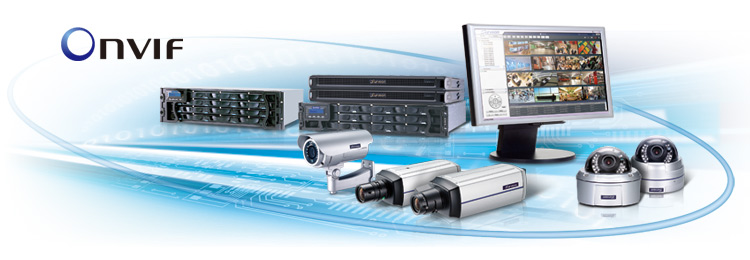
Čo je to ONVIF?
ONVIF (Open Network Video Interface Forum) je otvorený štandard na komunikáciu bezpečnostných systémov založených na IP technológii, vytvorený už v roku 2008. Tento štandard využívajú IP kamery, záznamové jednotky (NVR) a softvér (VMS). ONVIF zabezpečuje vzájomnú kompatibilitu jednotlivých komponentov bezpečnostných systémov a umožňuje jednoduchú integráciu rôznych typov kamier od rôznych výrobcov.
Čo je predmetom štandardu ONVIF?
Štandard ONVIF špecifikuje IP konfiguráciu, vyhľadávanie zariadení v sieti, nastavenie zariadení, ovládanie pohyblivých kamier a analýzu videa. V rámci ONVIF je špecifikovaných niekoľko tzv. profilov:
Profil C - prístup k zariadeniam na báze IP
Profil S - video systémy na báze IP
Profil G - správa úložiska
Profil Q - rýchla inštalácia zariadení
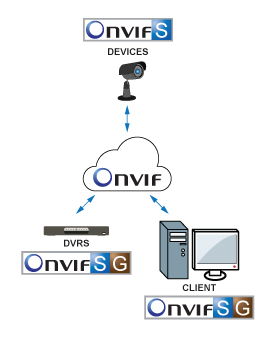
ONVIF využíva štandard H.264 na kompresiu videa a protokoly RTP/RTSP na streamovanie audia, videa a detekciu pohybu.
Čo znamená, keď je kamera alebo záznamové zariadenie kompatibilné s ONVIF?
Znamená to, že zariadenie je kompatibilné aj s ostatnými ONVIF zariadeniami a budú spolu bez problémov spolupracovať.
Aké výhody prináša ONVIF?
Ak plánujete zaobstarať kamerový systém, ktorý bude zložený z niekoľkých rôznych typov kamier, hľadajte vždy prvky kompatibilné so štandardom ONVIF. Budete tak mať istotu bezproblémového pripojenia a jednoduchého nastavenia.
Podpora štandardu ONVIF sa neustále rozširuje a podporuje ho väčšina popredných výrobcov bezpečnostných systémov.
Ďalšie informácie o štandarde ONVIF nájdete tu: https://www.onvif.org/
19. Ku kamere je k dispozícii iba mobilná aplikácia a neexistuje odporúčaná PC CMS aplikácia na dohľad. Dá sa to nejako vyriešiť?
Áno, síce ide o náhradné riešenie, ale je možné použiť napríklad Android emulátor (napr. NoxPlayer). Väčšina nami dodávaných kamier však podporuje niektorý z bežne používaných CMS, a to predovšetkým vďaka protokolu ONVIF. Následne je možné použiť širokú škálu univerzálnych aplikácií IP Camera Viewer 4, Onvif device manager, NOX, SAP HD for PC-Windows 7,8,10 and Mac, atď.
Formulár na odstúpenie od kúpnej zmluvy:
Určený iba pri nákupe ako spotrebiteľ. Firemným zákazníkom spravidla ponúkame výmenu za akýkoľvek iný tovar z našej ponuky.
Vaša adresa
Váš telefón a e-mail
Meno a priezvisko podnikateľa (alebo názov spoločnosti)
IČO podnikateľa
Adresa podnikateľa
Praha, 1. januára 2014
Oznámenie o odstúpení od kúpnej zmluvy
S pozdravom
Prílohy:
Kópia kúpneho dokladu